Domain schulranzen24.de kaufen?
Wir ziehen mit dem Projekt
schulranzen24.de um.
Sind Sie am Kauf der Domain
schulranzen24.de interessiert?
domain@kv-gmbh.de · 0541-91531010
Domain schulranzen24.de kaufen?
Wie lautet das Wort "Kontrollkästchen"?
Das Wort "Kontrollkästchen" bezieht sich auf ein kleines Kästchen, das in einer Benutzeroberfläche angezeigt wird und angeklickt werden kann, um eine Option auszuwählen oder abzuwählen. Es wird oft verwendet, um Einstellungen oder Auswahlmöglichkeiten darzustellen. **
Wie erstelle ich in Excel Kontrollkästchen?
Um Kontrollkästchen in Excel zu erstellen, gehe wie folgt vor: Klicke auf die Registerkarte "Entwicklertools" in der Menüleiste. Klicke dann auf das Symbol "Kontrollkästchen" in der Gruppe "Steuerelemente". Klicke auf das Arbeitsblatt, wo du das Kontrollkästchen platzieren möchtest, und ziehe dann die Maus, um die Größe des Kontrollkästchens festzulegen. **
Ähnliche Suchbegriffe für Kontrollkästchen
Top-Angebote
Produkte zum Begriff Kontrollkästchen:
-
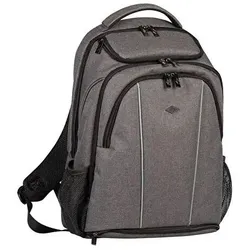
Wedo 597612 Rucksack Schulrucksack GrauWEDO® COLLEGE Rucksack mit 2 Schutzfächern für Notebooks und Tablets sowie vielen weiteren raffinierten Fächern - ein wahres Organisationstalent. Die beiden unterschiedlich großen, gepolsterten Innentaschen schützen Notebooks bis 15,6 Zoll sowie Tablets bis 10,5 Zoll. Das geräumige Hauptfach für Ordner, Bücher etc. und ein separates tiefes Nebenfach bieten viel Stauraum. Auf einen Blick Rucksack-TypSchulrucksack ProdukthauptfarbeGrau FärbungEinfarbig Notebook-Gehäuseja Tablet-Fachja Produktbeschreibung Die Organisations-Fronttasche ist mit zwei großen Einstecktaschen, einem Reißverschluss-Sicherheitsfach, einer Smartphone-Tasche, zwei Stiftfächern und einem Schlüsselhalter ausgestattet. Für schnellen Zugriff sorgen die Deckeltasche und ein Bodenfach. Wertsachen, wie z.B. der Travel Organizer, sind im rückseitigen Reißverschlussfach geschützt. Zwei seitliche Netzfächer sowie ein Trolleygurt zählen zur weiteren Ausstattung. Die verstellbaren, gepolsterten Schultergurte und das atmungs...28,48 €*Versand: 5,95 €Sichere Weiterleitung zum Anbieter
-
Lotto Rucksack Keeping Track Schulrucksack FreizeitrucksackDieser Rucksack aus der Keeping Track Kollektion ist eine praktische Lösung für Schule Sport Freizeit und den täglichen Einsatz. Das große Hauptfach bietet ausreichend Platz für Bücher Kleidung Brotdose Trinkflasche und we43,95 €*Versand: 5,95 €Sichere Weiterleitung zum Anbieter
-
Lotto Rucksack Keeping Track Schulrucksack Freizeitrucksack SportDieser Lotto Rucksack aus der Keeping Track Kollektion ist eine praktische Wahl für Schule Sport Freizeit und den täglichen Einsatz. Mit drei großen Fächern bietet er viel Platz für Bücher Hefte Brotdose Kleidung und weite54,95 €*Versand: 5,95 €Sichere Weiterleitung zum Anbieter
-
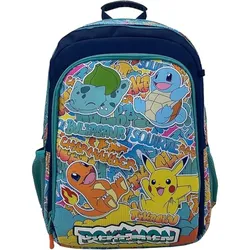
Pokémon Rucksack Schulrucksack 35x16x43 cm mit SeitentaschenDieser praktische Schulrucksack bietet ausreichend Stauraum für Bücher, Hefte und Schulzubehör im Alltag. Zwei seitliche Netzfächer eignen sich ideal für Trinkflaschen oder weiteres Zubehör. Die verstellbaren und gepolst54,95 €*Versand: 5,95 €Sichere Weiterleitung zum Anbieter


-
Wie aktiviere ich Kontrollkästchen in Word?
Um Kontrollkästchen in Word zu aktivieren, musst du zuerst die Registerkarte "Entwicklertools" in der Menüleiste aktivieren. Klicke dazu auf "Datei" > "Optionen" > "Menüband anpassen" und setze ein Häkchen bei "Entwicklertools". Anschließend kannst du auf die Registerkarte "Entwicklertools" klicken und dort das Kontrollkästchen auswählen. Platziere das Kontrollkästchen an der gewünschten Stelle im Dokument und aktiviere es durch Anklicken. Nun kannst du das Kontrollkästchen verwenden, um beispielsweise eine Checkbox in einem Formular zu erstellen. **
-
Wie erstelle ich in Excel Kontrollkästchen?
Um Kontrollkästchen in Excel zu erstellen, musst du zuerst die Entwicklertools aktivieren. Klicke dazu auf "Datei" > "Optionen" > "Menüband anpassen" und aktiviere das Kontrollkästchen neben "Entwicklertools". Kehre dann zum Arbeitsblatt zurück, klicke auf "Entwicklertools" im Menüband und wähle das Kontrollkästchen-Symbol aus. Ziehe dann das Kontrollkästchen auf das Arbeitsblatt, um es zu platzieren. **
-
Warum speichern die Entwicklertools Kontrollkästchen nicht?
Die Entwicklertools sind in erster Linie dazu gedacht, Entwicklern beim Testen und Debuggen von Webseiten zu helfen. Sie bieten Funktionen wie das Überprüfen des HTML-Codes, das Ändern von CSS-Eigenschaften oder das Ausführen von JavaScript. Das Speichern von Kontrollkästchen ist keine Funktion, die in den Entwicklertools standardmäßig enthalten ist. Es liegt also nicht in ihrem Funktionsumfang, Kontrollkästchen zu speichern. **
-
Wo finde ich Kontrollkästchen in Word 2010?
In Word 2010 findest du Kontrollkästchen unter dem Register "Entwicklertools". Um dieses Register anzuzeigen, musst du zuerst auf "Datei" und dann auf "Optionen" klicken. Dort kannst du die Option "Entwicklertools" aktivieren. Sobald das Register angezeigt wird, findest du die Kontrollkästchen in der Gruppe "Steuerelemente". Von dort aus kannst du Kontrollkästchen in dein Dokument einfügen und sie für interaktive Formulare oder Umfragen verwenden. **

Was ist der Fachbegriff für ein Kontrollkästchen?
Der Fachbegriff für ein Kontrollkästchen ist "Checkbox". Es handelt sich dabei um eine grafische Benutzeroberflächenelement, das es dem Benutzer ermöglicht, eine oder mehrere Optionen aus einer Liste auszuwählen. Checkboxen werden häufig in Formularen, Einstellungsmenüs oder Listen verwendet. **
Wie kann ich in Excel ein Kontrollkästchen einfügen?
Um in Excel ein Kontrollkästchen einzufügen, musst du zuerst die Entwicklertools aktivieren. Klicke dazu auf "Datei" > "Optionen" > "Menüband anpassen" und aktiviere das Kontrollkästchen für "Entwicklertools". Anschließend gehst du auf die Registerkarte "Entwicklertools" und wählst dort "Einfügen" aus. Nun kannst du das Kontrollkästchen in deine Excel-Tabelle einfügen, indem du es einfach an der gewünschten Stelle zeichnest. **
Top-Angebote
Produkte zum Begriff Kontrollkästchen:
-
BAAGL SET 3 Ergo Candy: Schulranzen, Federmäppchen, TascheSchulset - enthält Rucksack mit Brustgurt, mit ergonomischem Rückenbereich und mit verstellbaren Riemen, 1-Fach nicht ausgestattet Federmäppchen, Beutel, Aktentasche, empfohlene Körpergröße des Kindes ab 130 cm, Farbe: lila und blau, Motiv: Abstraktion Das Schul-Set BAAGL SET 3 Ergo Candy: Schulranzen, Federmäppchen, Tasche besteht aus den praktischsten Dingen, die jede kleine Schülerin braucht, um die ersten Schritte in der Schule zu erleichtern. D93,89 €*Versand: 4,99 €Sichere Weiterleitung zum Anbieter
-
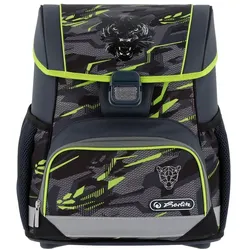
Herlitz 400205562 Rucksack Schulrucksack LimetteAuf einen Blick Rucksack-TypSchulrucksack ProdukthauptfarbeLimette Breite370 mm Tiefe310 mm Höhe220 mm Alle technischen Daten anzeigen (14 Angaben) MerkmaleRucksack-TypSchulrucksackProdukthauptfarbeLimetteFärbungMusterAußentaschenSeitentasche, FronttascheSchultergurtJaGriff(e)JaVerschlussartReißverschluss, SchnallenverschlussReflektierende ElementeJaEinstellbare GurteJa Gewicht und AbmessungenBreite370 mmTiefe310 mmHöhe220 mmGewicht900 gVolumen (l)17 l Technische Daten laut Hersteller, bereitgestellt über Icecat. Änderungen und Irrtümer vorbehalten.81,99 €*Versand: 5,95 €Sichere Weiterleitung zum Anbieter
-
Wedo 597612 Rucksack Schulrucksack GrauWEDO® COLLEGE Rucksack mit 2 Schutzfächern für Notebooks und Tablets sowie vielen weiteren raffinierten Fächern - ein wahres Organisationstalent. Die beiden unterschiedlich großen, gepolsterten Innentaschen schützen Notebooks bis 15,6 Zoll sowie Tablets bis 10,5 Zoll. Das geräumige Hauptfach für Ordner, Bücher etc. und ein separates tiefes Nebenfach bieten viel Stauraum. Auf einen Blick Rucksack-TypSchulrucksack ProdukthauptfarbeGrau FärbungEinfarbig Notebook-Gehäuseja Tablet-Fachja Produktbeschreibung Die Organisations-Fronttasche ist mit zwei großen Einstecktaschen, einem Reißverschluss-Sicherheitsfach, einer Smartphone-Tasche, zwei Stiftfächern und einem Schlüsselhalter ausgestattet. Für schnellen Zugriff sorgen die Deckeltasche und ein Bodenfach. Wertsachen, wie z.B. der Travel Organizer, sind im rückseitigen Reißverschlussfach geschützt. Zwei seitliche Netzfächer sowie ein Trolleygurt zählen zur weiteren Ausstattung. Die verstellbaren, gepolsterten Schultergurte und das atmungs...28,48 €*Versand: 5,95 €Sichere Weiterleitung zum Anbieter
-
Lotto Rucksack Keeping Track Schulrucksack FreizeitrucksackDieser Rucksack aus der Keeping Track Kollektion ist eine praktische Lösung für Schule Sport Freizeit und den täglichen Einsatz. Das große Hauptfach bietet ausreichend Platz für Bücher Kleidung Brotdose Trinkflasche und we43,95 €*Versand: 5,95 €Sichere Weiterleitung zum Anbieter
-
Wie lautet das Wort "Kontrollkästchen"?
Das Wort "Kontrollkästchen" bezieht sich auf ein kleines Kästchen, das in einer Benutzeroberfläche angezeigt wird und angeklickt werden kann, um eine Option auszuwählen oder abzuwählen. Es wird oft verwendet, um Einstellungen oder Auswahlmöglichkeiten darzustellen. **
-
Wie erstelle ich in Excel Kontrollkästchen?
Um Kontrollkästchen in Excel zu erstellen, gehe wie folgt vor: Klicke auf die Registerkarte "Entwicklertools" in der Menüleiste. Klicke dann auf das Symbol "Kontrollkästchen" in der Gruppe "Steuerelemente". Klicke auf das Arbeitsblatt, wo du das Kontrollkästchen platzieren möchtest, und ziehe dann die Maus, um die Größe des Kontrollkästchens festzulegen. **
-
Wie aktiviere ich Kontrollkästchen in Word?
Um Kontrollkästchen in Word zu aktivieren, musst du zuerst die Registerkarte "Entwicklertools" in der Menüleiste aktivieren. Klicke dazu auf "Datei" > "Optionen" > "Menüband anpassen" und setze ein Häkchen bei "Entwicklertools". Anschließend kannst du auf die Registerkarte "Entwicklertools" klicken und dort das Kontrollkästchen auswählen. Platziere das Kontrollkästchen an der gewünschten Stelle im Dokument und aktiviere es durch Anklicken. Nun kannst du das Kontrollkästchen verwenden, um beispielsweise eine Checkbox in einem Formular zu erstellen. **
-
Wie erstelle ich in Excel Kontrollkästchen?
Um Kontrollkästchen in Excel zu erstellen, musst du zuerst die Entwicklertools aktivieren. Klicke dazu auf "Datei" > "Optionen" > "Menüband anpassen" und aktiviere das Kontrollkästchen neben "Entwicklertools". Kehre dann zum Arbeitsblatt zurück, klicke auf "Entwicklertools" im Menüband und wähle das Kontrollkästchen-Symbol aus. Ziehe dann das Kontrollkästchen auf das Arbeitsblatt, um es zu platzieren. **
Ähnliche Suchbegriffe für Kontrollkästchen
-
Lotto Rucksack Keeping Track Schulrucksack Freizeitrucksack SportDieser Lotto Rucksack aus der Keeping Track Kollektion ist eine praktische Wahl für Schule Sport Freizeit und den täglichen Einsatz. Mit drei großen Fächern bietet er viel Platz für Bücher Hefte Brotdose Kleidung und weite54,95 €*Versand: 5,95 €Sichere Weiterleitung zum Anbieter
-
Pokémon Rucksack Schulrucksack 35x16x43 cm mit SeitentaschenDieser praktische Schulrucksack bietet ausreichend Stauraum für Bücher, Hefte und Schulzubehör im Alltag. Zwei seitliche Netzfächer eignen sich ideal für Trinkflaschen oder weiteres Zubehör. Die verstellbaren und gepolst54,95 €*Versand: 5,95 €Sichere Weiterleitung zum Anbieter
-
Jurassic World Jugend Rucksack Schulrucksack mit FlaschenfachDieser Jugendrucksack ist eine praktische Begleitung für Schule, Freizeit und den täglichen Einsatz. Das großzügige Hauptfach bietet ausreichend Platz für Hefte, Bücher, Federmäppchen, Brotdose und weitere Alltagsgege49,95 €*Versand: 5,95 €Sichere Weiterleitung zum Anbieter
-
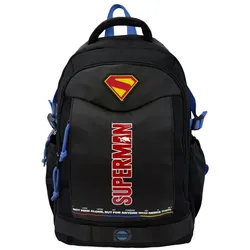
Superman Kinder Rucksack Schulrucksack mit 3 FächernDieser Schulrucksack ist eine praktische Begleitung für Schule Freizeit Sport und den täglichen Einsatz. Mit drei geräumigen Fächern bietet das Modell viel Platz für Hefte Bücher Federmäppchen Brotdose Kleidung und wei60,95 €*Versand: 5,95 €Sichere Weiterleitung zum Anbieter
-
Warum speichern die Entwicklertools Kontrollkästchen nicht?
Die Entwicklertools sind in erster Linie dazu gedacht, Entwicklern beim Testen und Debuggen von Webseiten zu helfen. Sie bieten Funktionen wie das Überprüfen des HTML-Codes, das Ändern von CSS-Eigenschaften oder das Ausführen von JavaScript. Das Speichern von Kontrollkästchen ist keine Funktion, die in den Entwicklertools standardmäßig enthalten ist. Es liegt also nicht in ihrem Funktionsumfang, Kontrollkästchen zu speichern. **
-
Wo finde ich Kontrollkästchen in Word 2010?
In Word 2010 findest du Kontrollkästchen unter dem Register "Entwicklertools". Um dieses Register anzuzeigen, musst du zuerst auf "Datei" und dann auf "Optionen" klicken. Dort kannst du die Option "Entwicklertools" aktivieren. Sobald das Register angezeigt wird, findest du die Kontrollkästchen in der Gruppe "Steuerelemente". Von dort aus kannst du Kontrollkästchen in dein Dokument einfügen und sie für interaktive Formulare oder Umfragen verwenden. **
-
Was ist der Fachbegriff für ein Kontrollkästchen?
Der Fachbegriff für ein Kontrollkästchen ist "Checkbox". Es handelt sich dabei um eine grafische Benutzeroberflächenelement, das es dem Benutzer ermöglicht, eine oder mehrere Optionen aus einer Liste auszuwählen. Checkboxen werden häufig in Formularen, Einstellungsmenüs oder Listen verwendet. **
-
Wie kann ich in Excel ein Kontrollkästchen einfügen?
Um in Excel ein Kontrollkästchen einzufügen, musst du zuerst die Entwicklertools aktivieren. Klicke dazu auf "Datei" > "Optionen" > "Menüband anpassen" und aktiviere das Kontrollkästchen für "Entwicklertools". Anschließend gehst du auf die Registerkarte "Entwicklertools" und wählst dort "Einfügen" aus. Nun kannst du das Kontrollkästchen in deine Excel-Tabelle einfügen, indem du es einfach an der gewünschten Stelle zeichnest. **
* Alle Preise verstehen sich inklusive der gesetzlichen Mehrwertsteuer und ggf. zuzüglich Versandkosten. Die Angebotsinformationen basieren auf den Angaben des jeweiligen Shops und werden über automatisierte Prozesse aktualisiert. Eine Aktualisierung in Echtzeit findet nicht statt, so dass es im Einzelfall zu Abweichungen kommen kann. ** Hinweis: Teile dieses Inhalts wurden von KI erstellt.